Uren schrijven
Je schrijft je uren in een weekrooster. Elke rij is een project, elke kolom een dag. Typ de uren in een cel, Jelto bewaart ze zelf.
Stappen
Ga naar Werk en uren en open de tab Uren.
Kies + Project toevoegen… als het project nog geen rij heeft.
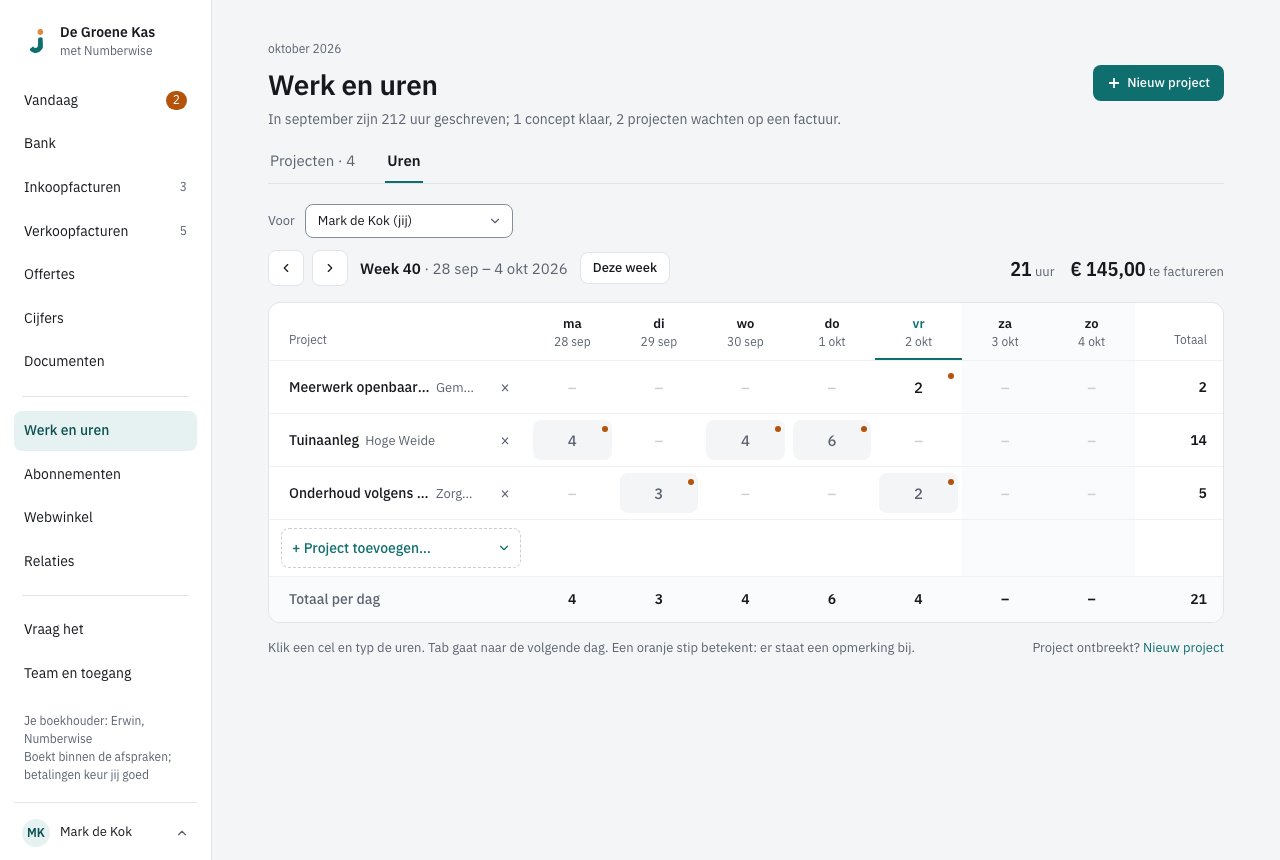
Klik op de cel van de dag en typ de uren, bijvoorbeeld 7,5 of 7.5.
Druk op Tab voor de volgende dag.
Typ eventueel een opmerking onder de rij en kies Klaar.
Wat Jelto zelf doet
- Jelto bewaart een cel zodra je er weggaat of op Enter drukt. Een knop Opslaan is er niet.
- Een cel met een opmerking heeft een oranje stip. De opmerking komt als tekst op de factuurregel.
- Onder de rijen staat het totaal per dag. Rechtsboven staat het totaal van de week.
- Mag je de cijfers zien, dan staat daar ook wat deze week nog te factureren is.
- Uren die al op een factuur staan zijn grijs. Je kunt ze niet meer wijzigen. Houd de muis erboven om te zien welke factuur het is.
- Schrijf je uren voor een collega, dan krijgt die collega de vraag of ze kloppen.
Als het anders loopt
Je bent medewerker
Je ziet je eigen startscherm met Uren schrijven, ook op je telefoon. Het weekrooster is voor de eigenaar en de voorman. Tarieven, facturen en cijfers zie je niet.
Je werkt op je telefoon
Als eigenaar of voorman zie je hetzelfde rooster. Het schuift binnen de kaart naar links en rechts.
Je wilt uren schrijven voor een collega
Kies boven het rooster bij Voor de naam van je collega. Dat kan alleen als je de uren van het team mag zien.
Het project staat er niet bij
Kies onder het rooster Nieuw project. Zie Een project toevoegen of wijzigen.
Je wilt een hele rij wissen
Kies het kruisje bij de rij. Jelto vraagt eerst of je het zeker weet. Uren die al gefactureerd zijn blijven staan.
Je typt meer dan 24 uur op één dag
Dat kan niet. De cel krijgt weer de uren van daarvoor.