Een product toevoegen of wijzigen
Wat je vaak verkoopt, leg je één keer vast als product, met prijs en btw. Kies je het product in een factuur, offerte of abonnement, dan vult Jelto de regel zelf in.
Stappen
Ga naar Verkoopfacturen en kies rechtsboven Producten.
Kies rechtsboven Nieuw product, of kies de code van een product dat je wilt wijzigen.
Vul in het venster de Code en de Naam in.
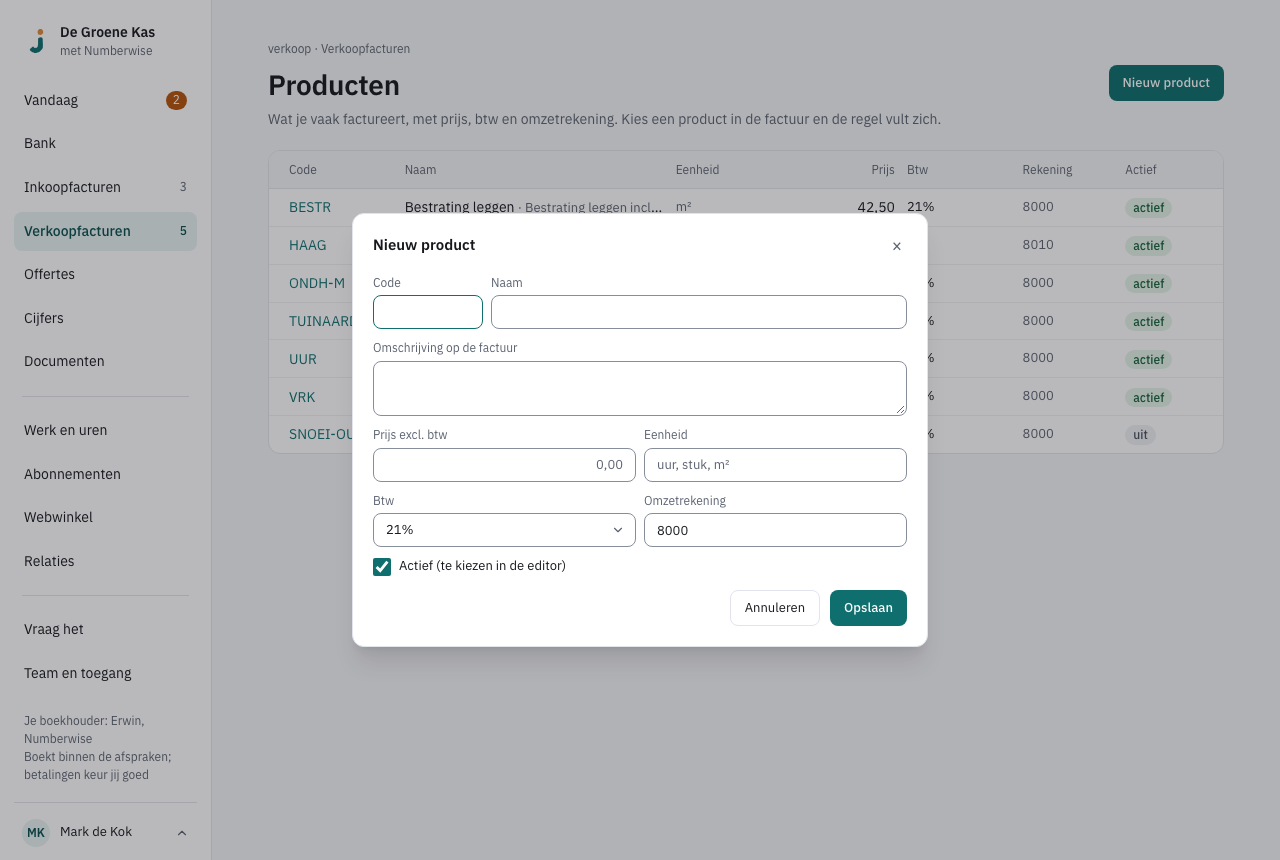
Vul bij Omschrijving op de factuur de tekst in die je klant op de factuur ziet.
Vul de Prijs excl. btw en de Eenheid in, bijvoorbeeld uur of stuk.
Kies bij Btw het tarief.
Controleer de Omzetrekening.
Kies Opslaan.
Wat Jelto zelf doet
- Kies je een btw-tarief, dan vult Jelto de omzetrekening in die erbij hoort.
- In de regels van een factuur, offerte of abonnement kun je je actieve producten zoeken en kiezen.
- Wijzig je een product, dan veranderen facturen die al bestaan niet.
Als het anders loopt
Je wilt een product maken terwijl je factureert
Klik in een factuurregel in het veld Product en kies onderaan Nieuw product…. Vul het venster in en kies Opslaan. Jelto kiest het nieuwe product meteen op die regel.
Je verkoopt een product niet meer
Zet Actief (te kiezen in de editor) uit en kies Opslaan. Jelto bewaart het product, maar je kunt het niet meer kiezen.
Je weet niet welke omzetrekening je nodig hebt
Laat de rekening staan die Jelto bij het btw-tarief invult. Twijfel je toch, vraag het dan je boekhouder.
Je zit op je telefoon
Kies rechtsboven Nieuw, of kies een product om het te wijzigen. Het venster opent hetzelfde.