Een voorstel beoordelen met het toetsenbord
In Beoordelen werk je de voorstellen van Jelto af zonder muis. Je kiest met de pijltjes en beslist met één letter. Wat je bevestigt, boekt Jelto direct.
Stappen
Open Beoordelen in het menu.
Ga met ↓ en ↑ naar het voorstel dat je wilt bekijken.
Druk op Enter om het voorstel met het bewijs te openen.
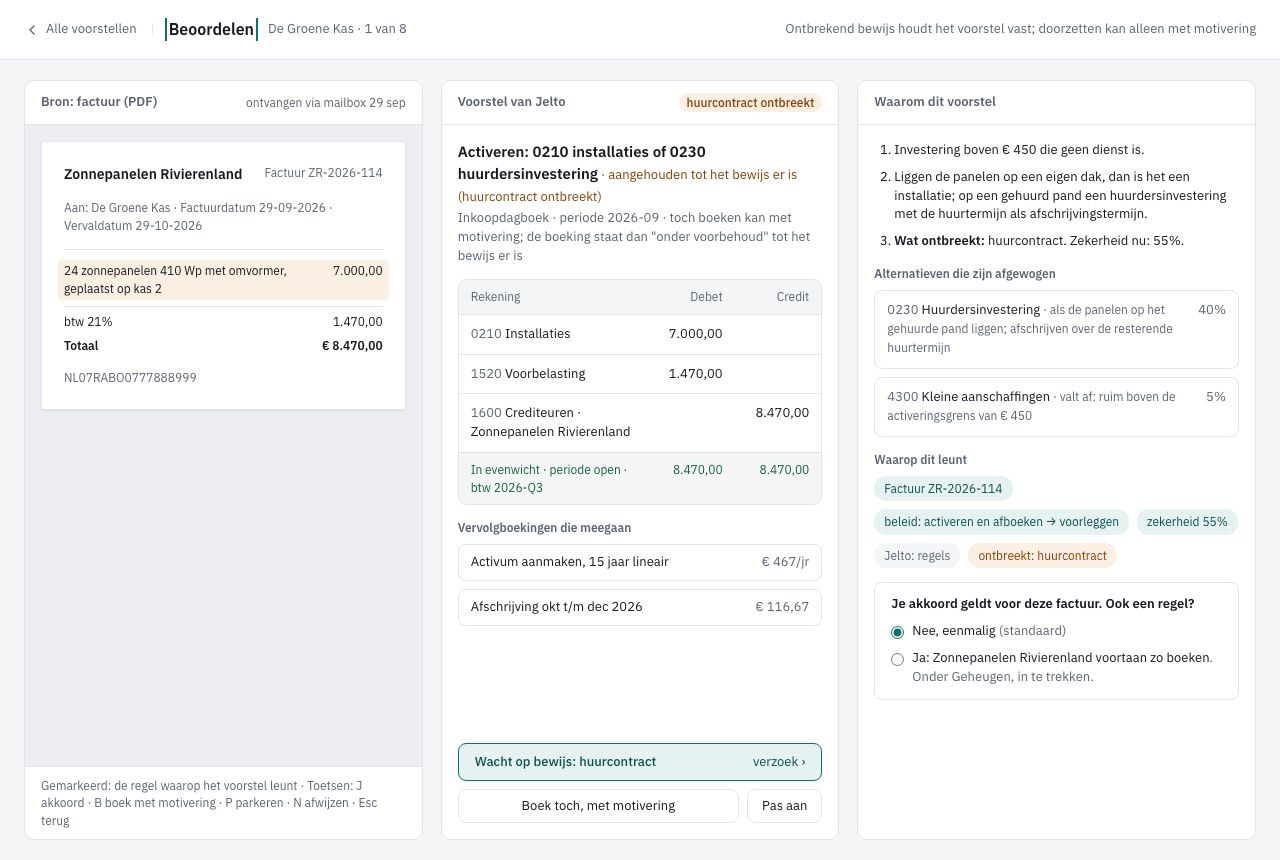
Linksonder staan de toetsen die je kunt gebruiken. Lees de bron, het voorstel en waarom Jelto het voorstelt.
Kies boven de bron Origineel als je de factuur zelf wilt zien.
Druk op J om akkoord te geven.
Wat Jelto zelf doet
- Na je akkoord boekt Jelto direct en opent Jelto het volgende voorstel.
- Een voorstel dat op bewijs of een antwoord wacht, boekt niet met J. Zo'n voorstel boek je alleen met B en een motivering.
- Staat bij zo'n voorstel een vraag klaar, dan verstuurt J die vraag. Is de vraag al gesteld, dan slaat J het voorstel over.
- Linksonder staan alle toetsen. Met Esc ga je terug naar de lijst.
- Bij Ook een regel? kiest Jelto een standaard. Bij een inkoopfactuur is dat Ja: je akkoord leert Jelto de rekening van die leverancier.
- De andere open facturen van die leverancier krijgen die rekening dan meteen. Staan ze verder goed, dan komen ze onder Alleen bevestigen.
- Bij een banktransactie die je klant heeft uitgelegd is de standaard ook Ja. De volgende betalingen aan die tegenpartij gaan dan vanzelf.
- Horeca en een verdeling over vennoten blijven eenmalig. Ook J en twee keer A volgen de standaard.
- Druk je in de lijst binnen vier seconden twee keer op A, dan boekt Jelto alles onder Alleen bevestigen.
- Met A of Bevestig de … boekt Jelto alleen de voorstellen die je op je scherm ziet. Wat daarna binnenkomt, blijft staan tot je het ziet.
Als het anders loopt
Het voorstel corrigeert een boeking uit het oude pakket
Na een overstap met een auditfile leest Jelto de overgenomen boekingen na. Ziet Jelto btw die niet aftrekbaar is, dan staat er een voorstel. Bij de bron staat Bron: boeking uit het oude pakket met een link naar die boeking. Met Akkoord boekt Jelto een eigen correctie. De boeking uit het oude pakket blijft zoals ze was. Bij zo'n voorstel vraagt Jelto niet of het een regel wordt.
De inkoopfactuur hoort bij een project
Kies bij het voorstel Rekening, btw of splitsen. Kies bij Project het project en kies Opslaan. Het project geldt voor de hele factuur. Jelto kiest zelf nooit een project.
Deze factuur is een uitzondering
Kies bij Ook een regel? de optie Nee, eenmalig voordat je op J drukt.
Je wilt het voorstel niet
Druk op N en schrijf waarom. Jelto zet je reden in het logboek.
Je wilt een voorstel overslaan
Druk op S. Het voorstel blijft staan en Jelto gaat naar het volgende.
Je wilt later beslissen
Druk op P en schrijf waarop het voorstel wacht.
Je ziet "overgeslagen" na Bevestig de …
Een voorstel is intussen gewijzigd of al behandeld. Jelto boekt het dan niet. Bekijk het voorstel opnieuw in de lijst.
De letters doen niets
De letters werken niet terwijl je in een tekstveld of venster typt. Klik eerst ergens in de lijst en druk dan opnieuw.