Facturen per mail aanleveren
Je administratie heeft een eigen mailadres voor inkoopfacturen. Stuur een factuur als bijlage naar dat adres, of laat je leverancier dat doen. Jelto leest de bijlage net als een bestand dat je zelf toevoegt.
Stappen
Ga naar Inkoopfacturen.
Zoek het adres bij Mailen kan ook, bijvoorbeeld [email protected].
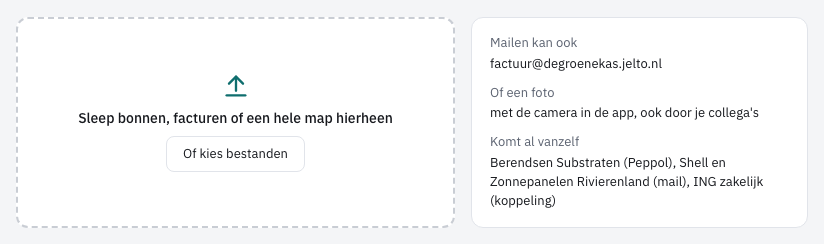
Stuur je factuur als pdf, jpg of png in de bijlage naar dat adres.
Geef het adres eventueel aan je leverancier als factuuradres.
Kijk onder Sinds gisteren binnengekomen of de factuur er staat met via mail.
Wat Jelto zelf doet
- Jelto neemt alleen de bijlagen: een pdf, jpg of png tot 15 MB. Een HEIC-foto komt binnen, maar die leest Jelto nog niet.
- Jelto leest de factuur en stelt een boeking voor. Jelto boekt niets zonder akkoord van een persoon of een vaste regel.
- Werk je zonder boekhouder, dan komt het voorstel bij jou onder Beoordelen.
- Onder Alle inkoopfacturen open je de factuur zelf. Klik daarvoor op de naam van de leverancier.
- Jelto leest en bewaart de tekst van de mail niet.
- Bij elk document staat van welk adres de mail kwam.
Als het anders loopt
Er staat "Mail van … zonder bijlage"
De mail had geen pdf of foto als bijlage. Stuur de factuur opnieuw, met de factuur als bijlage.
Er staat "Mail van … niet aangenomen"
Er kwam in korte tijd te veel mail binnen, van dit adres of in totaal. Jelto heeft die mail niet bewaard en niet gelezen. Vraag de afzender de factuur later opnieuw te sturen. Of voeg de factuur zelf toe.
De foto staat er als "niet te lezen"
Een HEIC-foto van een iPhone kan Jelto nog niet lezen. Stuur de foto als jpg of pdf. Op een iPhone kies je daarvoor Instellingen › Camera › Formaten › Meest compatibel.
Er staat nog geen mailadres
Bij Mailen kan ook staat dan "nog geen mailadres ingesteld". Mail is voor jouw administratie nog niet aangezet. Lever tot die tijd aan met de camera in de app, of sleep de bestanden naar het scherm.