Een bon scannen met je telefoon
Maak met Jelto op je telefoon meteen een foto van je bon. Je hoeft niets in te vullen. Jelto leest de bon zelf.
Stappen
Kies onderaan in de tabbalk Scannen.
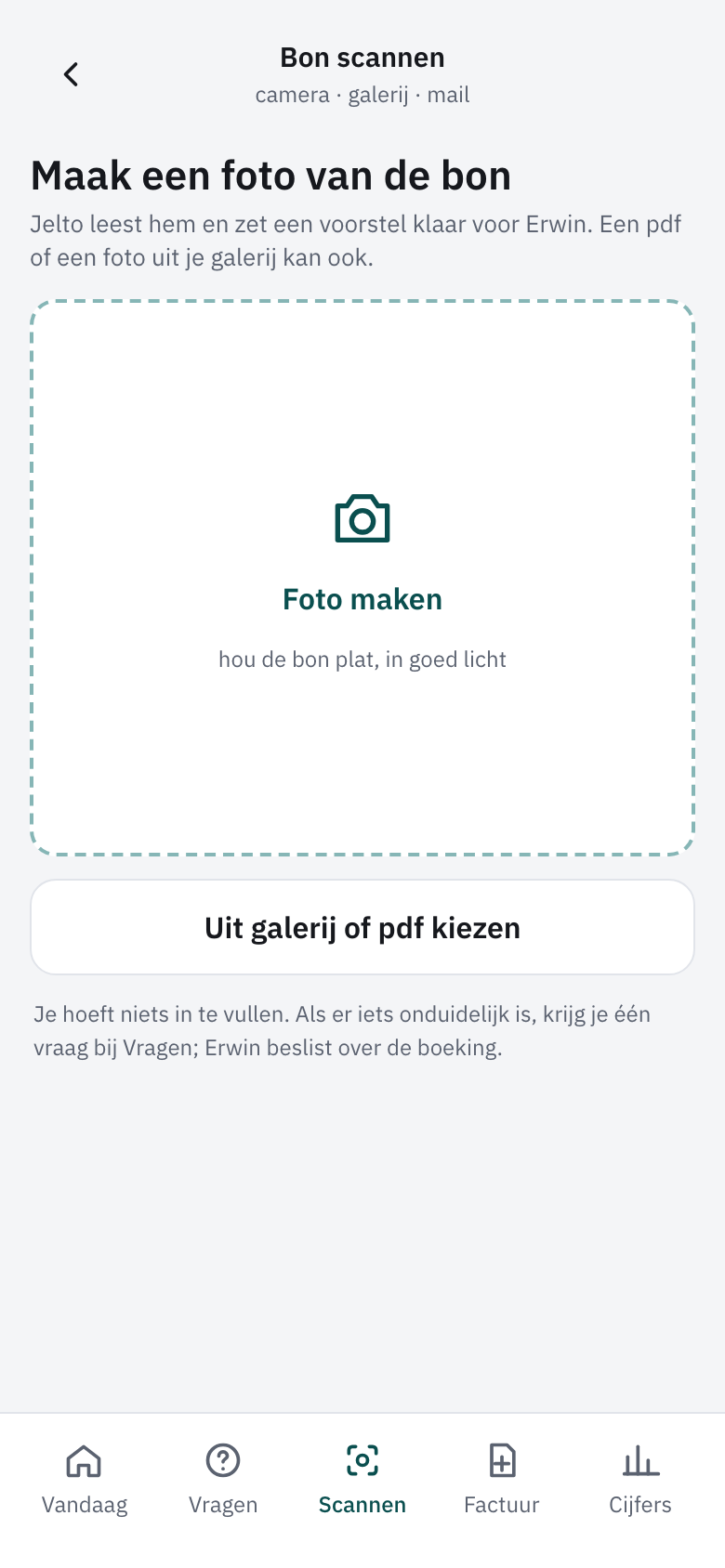
Kies Foto maken.
Fotografeer de bon plat en in goed licht.
Kijk bij Bon herkend of de leverancier, het bedrag en de btw kloppen.
Kies bij de vraag Waar was dit voor de klus of het project, of sla de vraag over.
Kies Klaar, naar … met de naam van je boekhouder, of Nog een bon voor de volgende.
Wat Jelto zelf doet
- Jelto leest de leverancier, de datum, het totaal, de btw en de regels van de bon.
- Jelto stelt een boeking voor, met de foto en jouw antwoord als bewijs.
- Je boekhouder controleert de boeking. Je hoort er alleen van als er nog een vraag is.
- Heb je geen bereik? Dan bewaart je telefoon de foto. Jelto verstuurt hem vanzelf zodra je weer bereik hebt.
- Stuur je dezelfde bon twee keer? Dan ziet Jelto dat. Je boekhouder krijgt de bon maar één keer.
Als het anders loopt
Je hebt al een foto of een pdf
Kies Uit galerij of pdf kiezen.
Er staat "Bon ontvangen" en niet "Bon herkend"
Jelto kon de bon niet lezen. Je hoeft niets te doen: je boekhouder kijkt zelf naar de foto.
Jelto heeft iets verkeerd gelezen
Kies Anders… en typ wat er niet klopt. Kies daarna OK. Je boekhouder ziet je opmerking.
Je ziet geen bedrag bij de bon
Ben je voorman? Dan zie je de leverancier en de datum, maar geen bedragen. Je boekhouder controleert de bedragen. Wil je ze wel zien? Vraag de eigenaar om De voorman ziet bedragen bij inkoop aan te zetten onder Team en toegang.
Je ziet "Dit bestandstype wordt niet gelezen"
Gebruik een foto (jpeg of png) of een pdf.
Er staat "Geen bereik"
Je bonnen staan nog op je telefoon. Jelto verstuurt ze vanzelf zodra je weer bereik hebt. Laat de app open, of open hem later opnieuw.
Je zit achter de computer
Sleep je bonnen en facturen naar Inkoopfacturen.