Tweestapsverificatie aanzetten
Met tweestapsverificatie vraagt Jelto bij het inloggen ook een code uit een app op je telefoon. Zo komt niemand binnen met alleen je wachtwoord. Werk je bij een kantoor, dan is het verplicht.
Stappen
Installeer een authenticator-app op je telefoon, als je er nog geen hebt.
Kies je initialen of je naam en kies Inloggen en beveiliging.
Vul je Wachtwoord in en kies Verder.
Scan de QR-code met je authenticator-app.
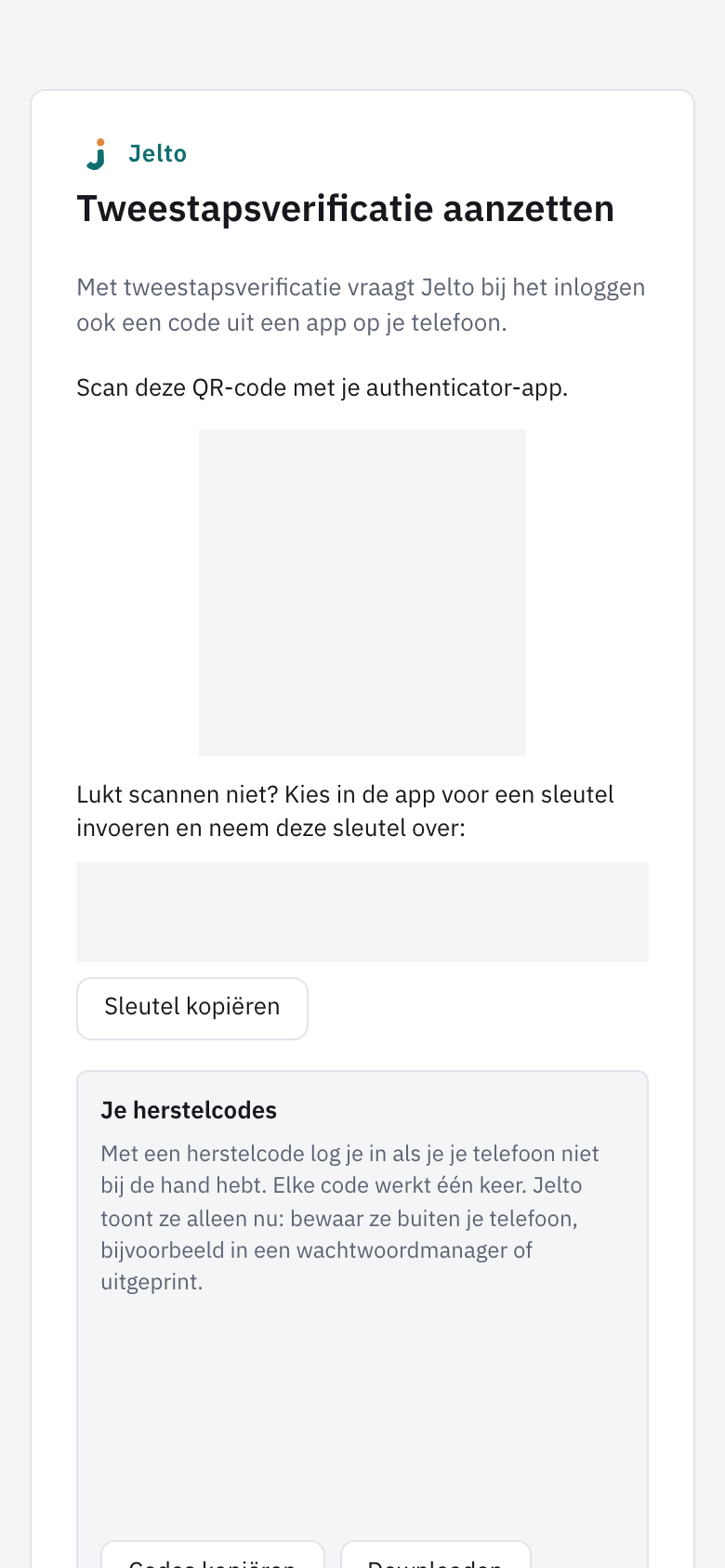
Kies Codes kopiëren of Downloaden onder Je herstelcodes en bewaar de codes buiten je telefoon.
Vul bij Code uit de app de zes cijfers in die je app nu toont.
Kies Aanzetten.
Wat Jelto zelf doet
- Ben je ondernemer, dan vind je de link ook onder Team en toegang, bij je eigen naam.
- Vanaf nu vraagt Jelto de code elke keer dat je inlogt. Een apparaat onthouden kan niet.
- Ben je ook op een ander apparaat ingelogd? Daar logt Jelto je uit. Log op dat apparaat opnieuw in, met de code.
- Jelto toont de herstelcodes alleen bij het aanzetten. Elke code werkt één keer.
- Werk je bij een kantoor en staat tweestapsverificatie nog uit? Dan zie je deze pagina vanzelf na het inloggen.
Als het anders loopt
Je app leest de QR-code niet
Kies in je app voor het invoeren van een sleutel. Kies in Jelto Sleutel kopiëren en plak de sleutel in je app.
Jelto zegt "Die code klopt niet"
Controleer of je de sleutel goed overnam en of de tijd op je telefoon klopt. Vul daarna de code in die je app op dat moment toont.
Je bent je herstelcodes kwijt, maar hebt je telefoon nog
Log in zoals altijd en kies in het menu Inloggen en beveiliging. Kies daar Nieuwe herstelcodes maken. Heb je een nieuwe telefoon of ben je je telefoon kwijt? Lees dan de artikelen hieronder.