Inloggen in Jelto
Inloggen en account · 2 minuten lezen · Bijgewerkt op 7 oktober 2026
In het kort
Je logt in met je e-mailadres en je wachtwoord. Staat tweestapsverificatie aan, dan vul je ook de code uit je authenticator-app in. Inloggen kan pas als je e-mailadres is bevestigd.
Stappen
Open Jelto in je browser.
Vul je E-mailadres en je Wachtwoord in.
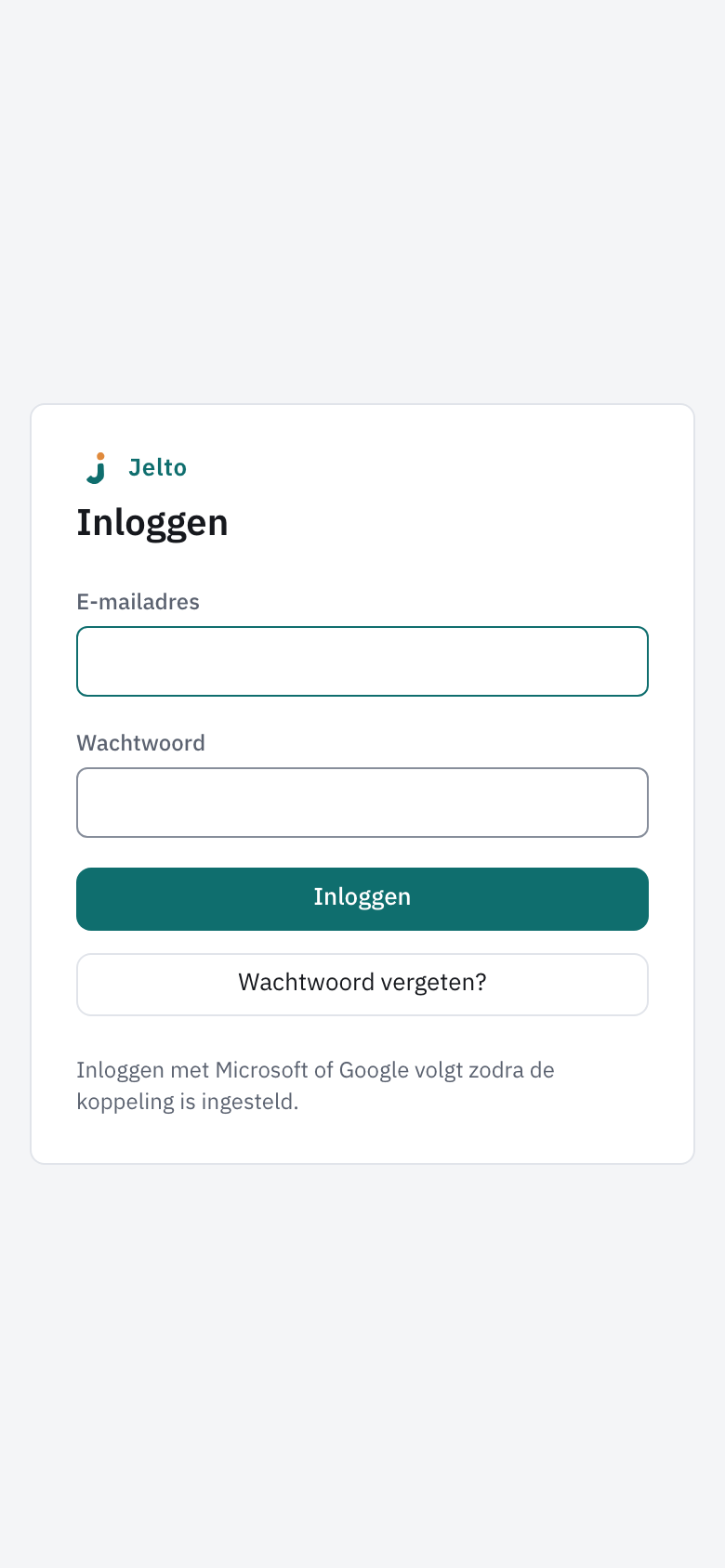
Kies Inloggen.
Vraagt Jelto om een code, vul dan bij Code de zes cijfers uit je authenticator-app in.
Kies Bevestigen.
Wat Jelto zelf doet
- Een account krijg je via een uitnodiging of door je aan te melden. Je bevestigt je e-mailadres met de link in de mail van Jelto.
- Werk je bij een kantoor, dan opent Jelto na het inloggen je portfolio. Werk je niet bij een kantoor, dan opent Vandaag.
- Staat tweestapsverificatie aan, dan vraagt Jelto de code elke keer. Een apparaat onthouden kan niet.
- Heb je je telefoon niet bij de hand? Kies dan Gebruik een herstelcode. Elke herstelcode werkt één keer.
- Na tien verkeerde wachtwoorden of tien verkeerde codes gaat je account een kwartier op slot.
Als het anders loopt
Jelto zegt "E-mailadres of wachtwoord klopt niet"
Controleer je e-mailadres en probeer het opnieuw. Weet je je wachtwoord niet meer? Kies dan Wachtwoord vergeten?.
Jelto zegt "Je e-mailadres is nog niet bevestigd"
Je hebt je aangemeld, maar de link in de mail van Jelto nog niet geopend. Open die link. Is de mail weg of werkt de link niet meer? Kies dan Stuur de link opnieuw. Je krijgt een nieuwe link die 48 uur werkt.
Jelto zegt "Die code klopt niet"
Een code geldt maar kort. Vul de code in die je app nu toont.
Je hebt je telefoon met de app niet meer
Lees ook
Je bent je wachtwoord vergetenAls iets niet werkt · inloggen en accountBeginnen met JeltoZo doe je het · voor ondernemersUitloggenZo doe je het · inloggen en accountTweestapsverificatie aanzettenZo doe je het · inloggen en accountJe bent je telefoon met de authenticator-app kwijtAls iets niet werkt · inloggen en accountEen uitnodiging aannemenZo doe je het · inloggen en account