Je bent je telefoon met de authenticator-app kwijt
Heb je de code uit je app niet, log dan in met een herstelcode. Maak daarna meteen nieuwe herstelcodes. Zet tot slot tweestapsverificatie over naar je nieuwe telefoon.
Stappen
Vul op het inlogscherm je E-mailadres en je Wachtwoord in en kies Inloggen.
Kies Gebruik een herstelcode onder het vak Code.
Vul bij Herstelcode een van je herstelcodes in, met of zonder streepje.
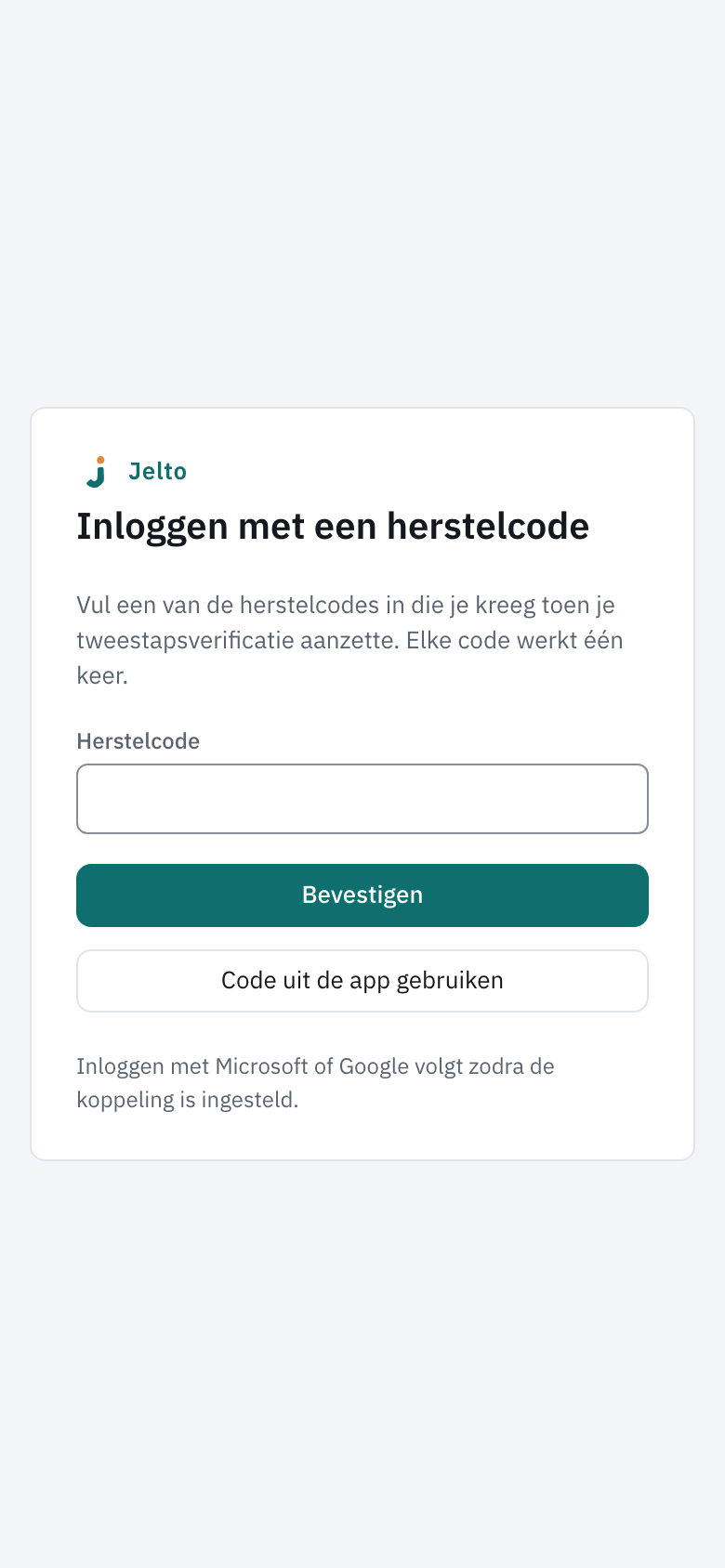
Kies Bevestigen.
Vul op Tweestapsverificatie je Wachtwoord in en kies Nieuwe herstelcodes maken.
Bewaar de nieuwe codes met Codes kopiëren of Downloaden.
Kies Telefoon wisselen onder Nieuwe telefoon en volg Tweestapsverificatie overzetten naar een nieuwe telefoon.
Wat Jelto zelf doet
- Elke herstelcode werkt één keer. Maak je nieuwe herstelcodes, dan werken alle oude niet meer.
- Na inloggen met een herstelcode opent Jelto de pagina Tweestapsverificatie vanzelf. Later vind je die onder Inloggen en beveiliging.
- Je krijgt een mail als er nieuwe herstelcodes zijn gemaakt.
- Een nieuw wachtwoord zet tweestapsverificatie niet uit.
Als het anders loopt
Je hebt geen herstelcodes meer
Mail [email protected] vanaf het adres waarmee je inlogt. Werk je bij een kantoor, zet dan je beheerder in de kopie. Ondersteuning zet tweestapsverificatie pas uit als duidelijk is wie je bent. Zet tweestapsverificatie daarna opnieuw aan.
Jelto zegt "Die herstelcode klopt niet of is al gebruikt"
Neem een andere code uit je lijst. Let op hoofdletters en kleine letters.
Je krijgt mail over een wijziging die je niet deed
Neem meteen contact op met [email protected].